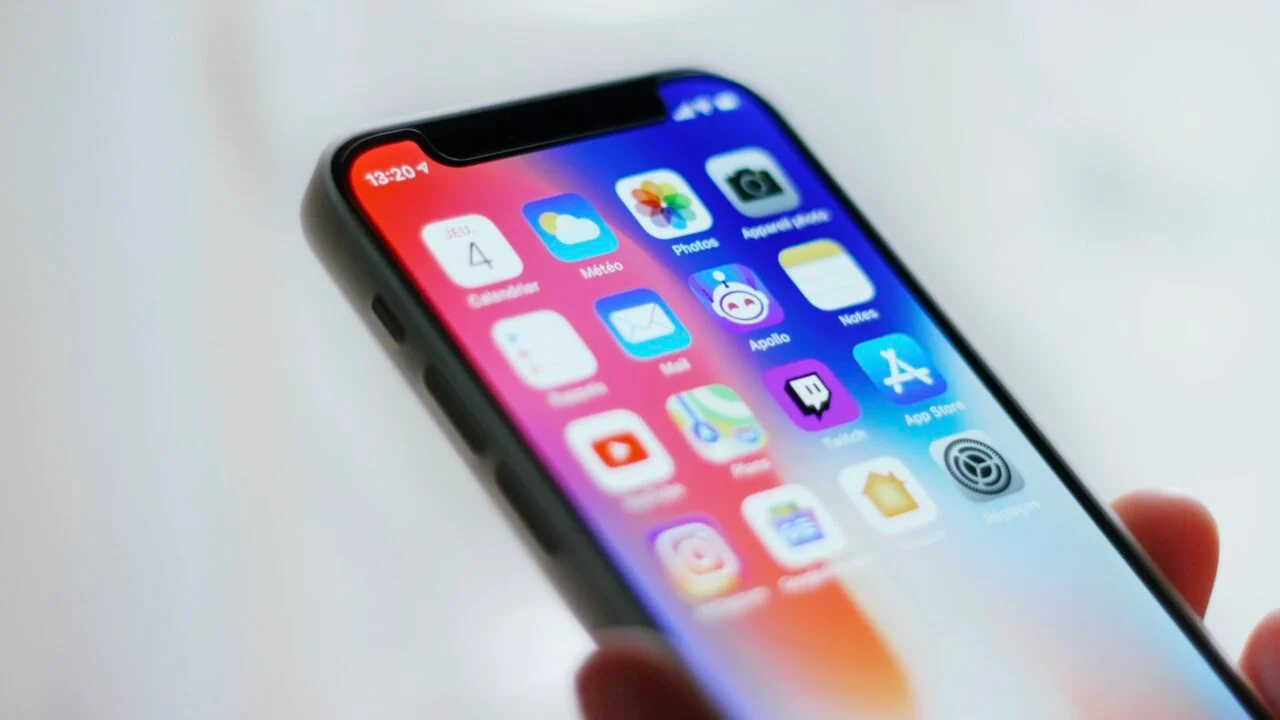
Як записати екран на iPhone
Запис екрану на iPhone є корисною функцією, яка дозволяє зберігати відео всього, що відбувається на вашому екрані. Це може бути корисним для створення навчальних матеріалів, демонстрацій програм або просто для збереження важливих моментів. У цій статті ми розглянемо покрокові інструкції з використання цієї функції на вашому iPhone.
Налаштування запису екрану
Перед тим, як розпочати запис, вам необхідно додати функцію запису екрану до Центру керування.
- Відкрийте “Налаштування”: Знайдіть і натисніть іконку “Налаштування” на головному екрані вашого iPhone.
- Виберіть “Центр керування”: Прокрутіть вниз і знайдіть розділ “Центр керування”, натисніть на нього.
- Натисніть “Налаштування елементів керування”: Виберіть цей пункт для додавання нових функцій до Центру керування.
- Додайте “Запис екрану”: Знайдіть функцію “Запис екрану” у списку доступних елементів керування і натисніть на зелений плюсик (+) біля неї, щоб додати до Центру керування.
Запис екрану
Після того, як ви додали функцію запису екрану до Центру керування, ви готові розпочати запис.
- Відкрийте Центр керування: Проведіть пальцем вниз з верхнього правого кута екрану (для моделей з Face ID) або вгору знизу екрану (для моделей з кнопкою Home).
- Розпочніть запис: Натисніть на іконку запису екрану (круг із точкою всередині). Після натискання іконка почне відлік часу 3, 2, 1 і розпочнеться запис.
- Записуйте все, що відбувається на екрані: Після початку запису все, що ви робите на екрані, буде записано. Ви можете переходити між додатками, запускати ігри, писати повідомлення і т.д.
- Завершіть запис: Щоб завершити запис, знову відкрийте Центр керування і натисніть на іконку запису екрану або натисніть на червону смужку вгорі екрана і виберіть “Зупинити”.
Збереження та редагування запису
Після завершення запису екрану, відео буде автоматично збережено у вашій галереї.
- Перегляньте запис: Відкрийте додаток “Фото” і знайдіть ваш запис у альбомі “Відео” або “Записи екрана”.
- Редагуйте запис: Якщо вам потрібно відредагувати запис, натисніть на відео і виберіть “Редагувати”. Ви можете обрізати відео, додати фільтри, змінити швидкість відтворення та інше.
- Поділіться записом: Після редагування ви можете поділитися записом екрану з іншими. Натисніть кнопку “Поділитися” і виберіть спосіб відправлення (повідомлення, електронна пошта, соціальні мережі тощо).
Корисні поради
- Запис із звуком: Якщо ви хочете записати звук під час запису екрану, натисніть і утримуйте іконку запису екрану в Центрі керування, потім увімкніть мікрофон.
- Планування запису: Якщо ви хочете записати певний момент у майбутньому, ви можете налаштувати таймер відліку перед початком запису.
- Уникнення перешкод: Перед початком запису закрийте всі непотрібні програми та сповіщення, щоб уникнути їх появи на екрані під час запису.
- Використання сторонніх додатків: Якщо вам потрібні додаткові функції для запису екрану, ви можете використовувати сторонні додатки, такі як “DU Recorder”, “AZ Screen Recorder” або “TechSmith Capture”.
Додаткові можливості та налаштування
- Використання AirPlay: Ви можете транслювати запис екрану на інші пристрої за допомогою AirPlay. Для цього відкрийте Центр керування, натисніть на іконку AirPlay і виберіть пристрій, на який хочете транслювати запис.
- Налаштування якості запису: Деякі сторонні додатки для запису екрану дозволяють налаштувати якість запису. Ви можете вибрати роздільну здатність, частоту кадрів та інші параметри, щоб отримати найкращу якість відео.
- Використання Apple Pencil: Якщо ви використовуєте iPad з Apple Pencil, ви можете робити нотатки та малювати під час запису екрану. Це особливо корисно для створення навчальних матеріалів та пояснювальних відео.
- Редагування за допомогою iMovie: Після завершення запису ви можете використовувати додаток iMovie для більш складного редагування відео. iMovie дозволяє додавати переходи, титри, звукові ефекти та інші елементи до вашого запису.
Вирішення проблем
Якщо у вас виникають проблеми з записом екрану, ось кілька поширених рішень:
- Перезапуск пристрою: Якщо запис екрану не працює, спробуйте перезапустити ваш iPhone або iPad. Це може допомогти вирішити тимчасові проблеми з програмним забезпеченням.
- Оновлення iOS: Переконайтеся, що у вас встановлено останню версію iOS. Оновлення часто включають виправлення помилок та поліпшення функціональності.
- Перевірка налаштувань: Переконайтеся, що функція запису екрану додана до Центру керування та увімкнена.
- Використання сторонніх додатків: Якщо стандартна функція запису екрану не працює, спробуйте використовувати сторонні додатки, які можуть надати додаткові можливості та бути більш стабільними.
Запис екрану на iPhone – це потужна функція, яка дозволяє створювати навчальні матеріали, демонстрації та зберігати важливі моменти. Завдяки простим налаштуванням та можливості редагування, ви можете легко створювати якісні відеозаписи та ділитися ними з іншими. Не забувайте використовувати корисні поради для покращення якості запису та зручності використання. Різні способи налаштування та додаткові можливості, такі як використання AirPlay та Apple Pencil, роблять цей інструмент ще більш гнучким і корисним. Якщо у вас виникають проблеми, скористайтеся наведеними рішеннями для їх швидкого усунення. Запис екрану на iPhone – це чудовий спосіб зберігати та ділитися важливими моментами вашого цифрового життя.